
Teisingai nustatę komandos narius Treatwell Connect sistemoje, galėsite lengvai valdyti rezervacijas, grafiką, pamainas, kainodarą ir paslaugas visai savo komandai. Žemiau rasite, kaip naudotis skiltimi „Komanda“.
Kaip pridėti komandos narių
Prisijunkite prie Treatwell Connect iš kompiuterio
Puslapio viršuje spauskite „Komanda“
Kairėje meniu juostoje vėl pasirinkite „Komanda“
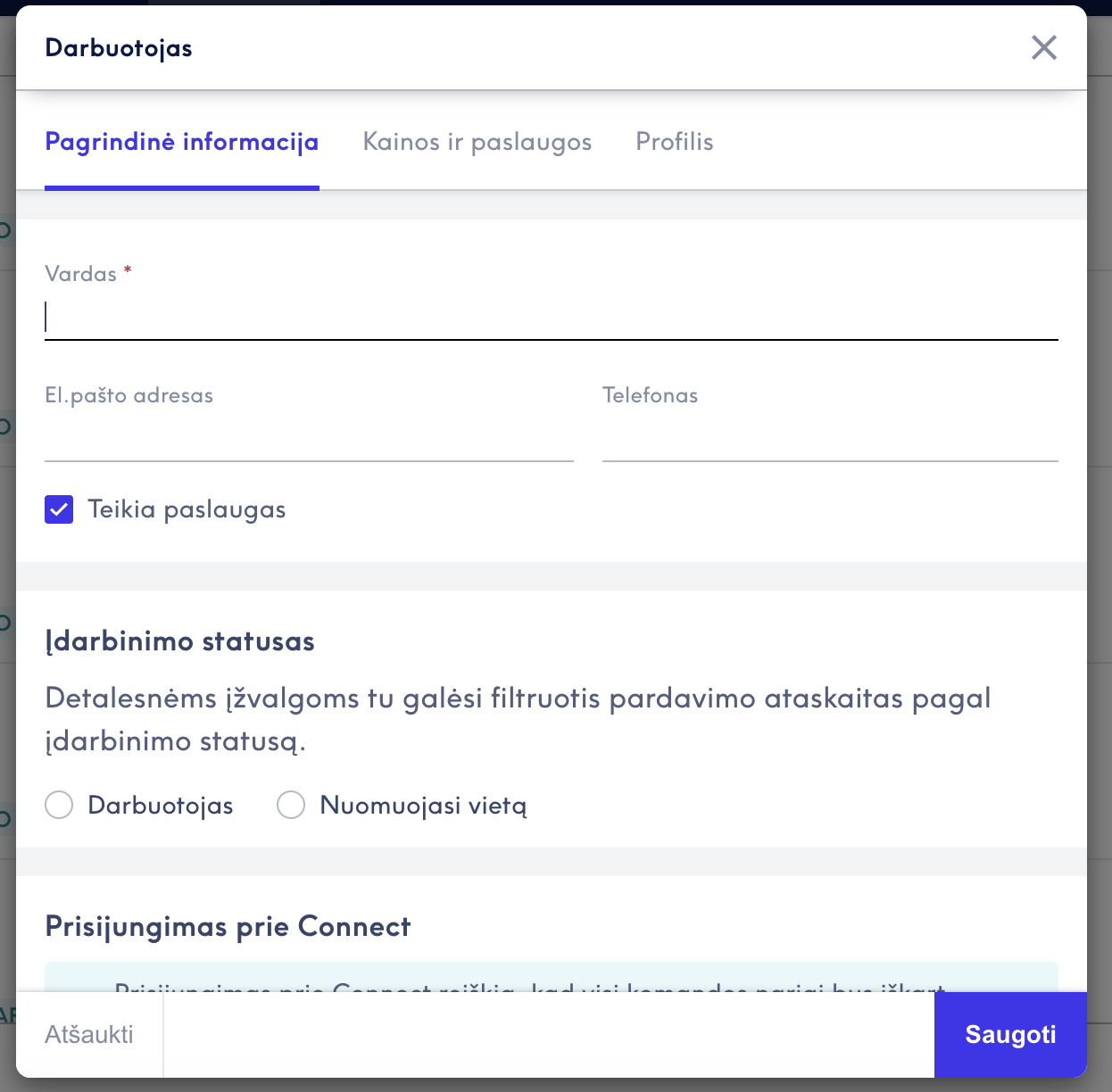
Puslapio apačioje spustelėkite „Pridėti komandos narį“
Įveskite komandos nario vardą
Įrašę el. paštą ir telefono numerį, suteiksite galimybę nariui prisijungti prie Connect
Pasirinkite, ar tai darbuotojas, ar savarankiškai dirbantis asmuo (tai naudinga ataskaitoms)
Nustatykite leidimus, kuriuos norite priskirti šiam nariui (daugiau informacijos)
Įvedus visą informaciją, narys gaus automatinį el. laišką su prašymu susikurti slaptažodį ir profilį
Svarbu patarimas: "Kalendoriaus matymo teisės" ir "Kalendoriaus valdymo teisės" yra dažniausiai naudojamos narių prieigos, nes jie gali naudotis savo kalendoriais, tačiau negali peržiūrėti tokios konfidencialios informacijos, kaip finansai ar klientų kontaktai.
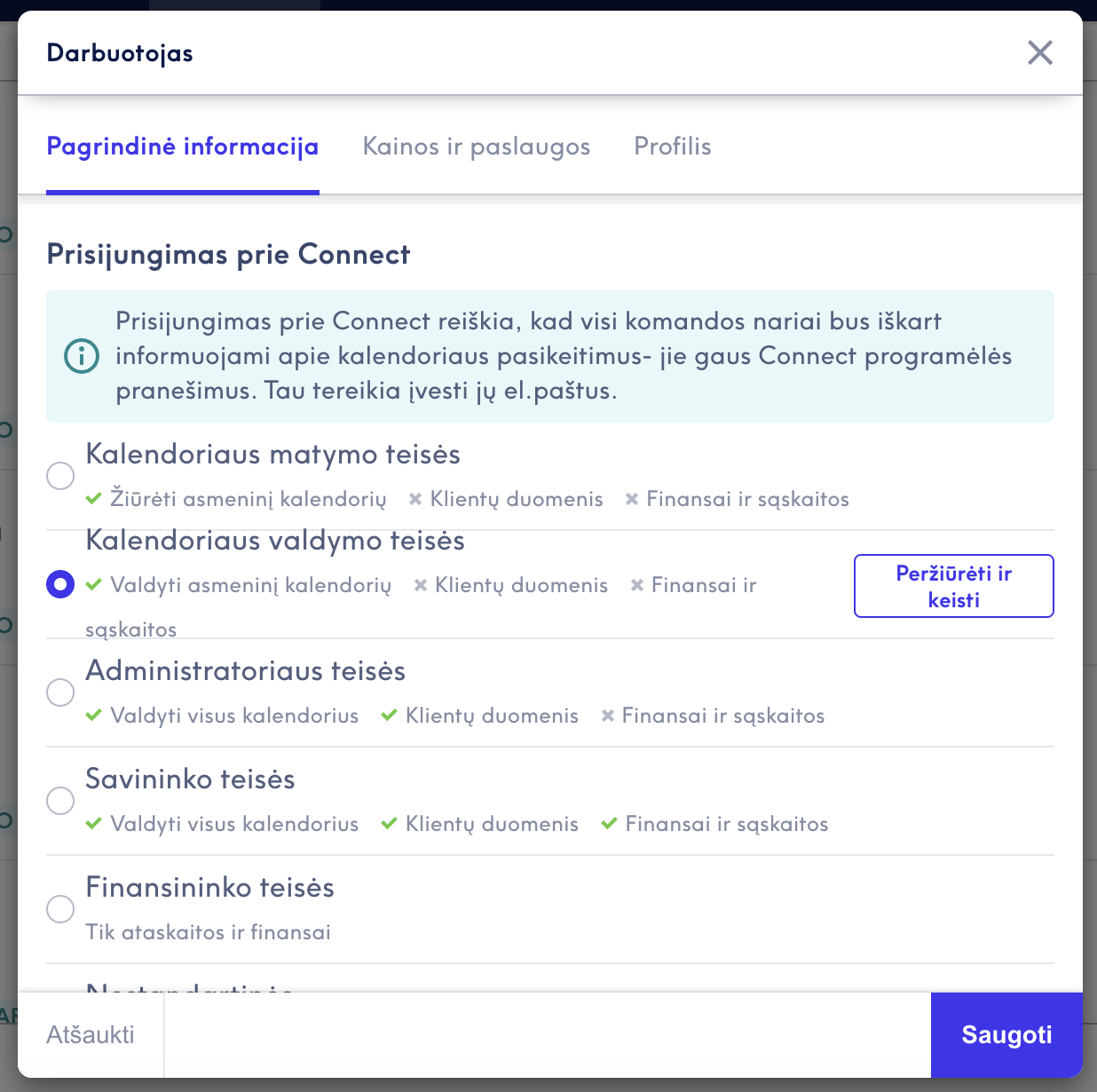
Svarbu žinoti: Įsitikinkite, kad turite bent 1 vartotoją su 'Savininko teisės', nes būtent šis vartotojas/el. pašto adresas gaus svarbius pranešimus iš Treatwell.
Kaip priskirti paslaugas komandos nariams ir naudoti kainų lygius?
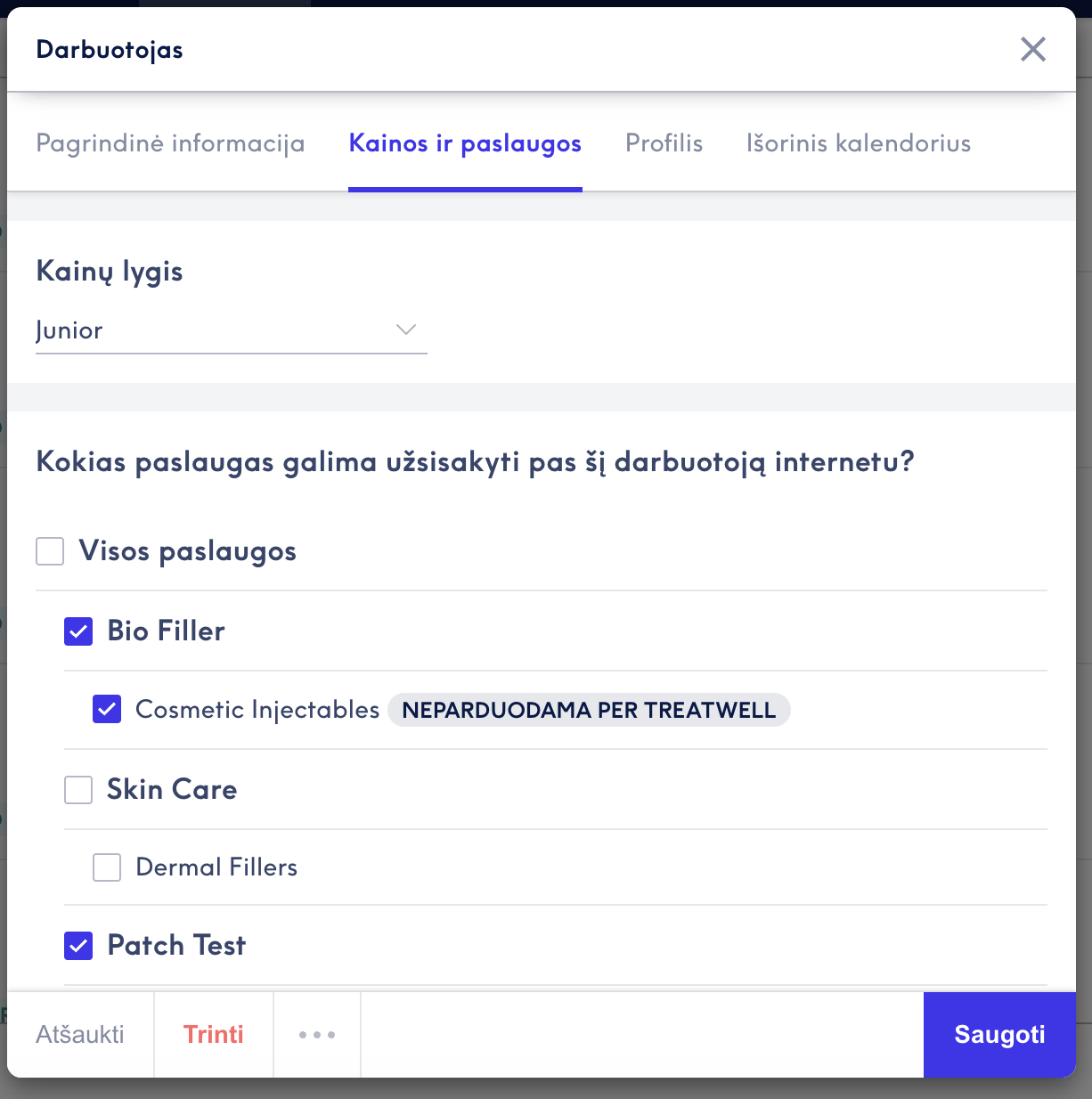
Prieš išsaugodami narį, eikite į skiltį „Kainos ir paslaugos“ šalia „Pagrindinė informacija“
Jei įjungti kainų lygiai, galite pasirinkti nario lygį (pagal patirtį ar pareigas).
Pažymėkite paslaugas, kurias narys gali teikti – jos turi būti pridėtos jūsų salono meniu Connect sistemoje. Kaip tai padaryti
Spauskite „Išsaugoti“ – jūsų komandos narys sėkmingai pridėtas!
Kaip galiu valdyti paslaugas, kurioms reikia dviejų komandos narių?
Dėl tokių paslaugų kaip porų masažai, porų veido procedūros ar grupinių rezervacijų, kurioms reikia dviejų komandos narių, dirbančių vienu metu, atlikite šį paprastą veiksmą, kad tiksliai tvarkytumėte savo rezervacijas ir nuolat atnaujintumėte savo kalendorių sistemoje „Connect“.
Visų pirma, nustatykite paslaugą savo paskyroje; kaip tai padaryti, galite pamatyti čia.
Patikrinkite prieinamumą, kad įsitikintumėte, jog tomis dienomis, kai ši paslauga teikiama, turite kelis komandos narius, kurie yra suplanuoti ir laisvi priimti rezervaciją.
Kai gaunama internetinė rezervacija dviejų asmenų paslaugai, jūsų pagrindinis komandos narys bus rezervuojamas automatiškai. Tuomet turite rankiniu būdu užtikrinti antrojo komandos nario laiko tarpą. Norėdami tai padaryti:
Eikite į Kalendoriaus peržiūrą sistemoje „Connect“.
Pasirinkite tikslų kliento rezervacijos laiką ir datą.
Pasirinktame laiko tarpe spustelėkite parinktį „Blokuoti“.
Priskirkite šį bloką antrajam komandos nariui, kuris atliks paslaugą.
Pridėkite pastabą prie bloko, kad susietumėte ją su pradine kliento rezervacija ir išsamia informacija, pavyzdžiui, „Porų masažas su Sarah“.
Ši pastaba užtikrina, kad prisiminsite rezervacijos detales ir kas buvo pradinis klientas, taip išsaugodami aiškumą savo tvarkaraštyje.
Kaip pakeisti komandos narių tvarką Treatwell Marketplace ir kalendoriuje?
Eikite į „Komanda“ skiltį
Užveskite pelę ant norimo nario
Spauskite ir vilkite jo eilutę aukštyn arba žemyn
Kaip pašalinti komandos narį?
Prieš šalinant narį, įsitikinkite, kad visi jo susitikimai perkelti kitiems kolegoms.
Eikite į „Komanda“
Spauskite norimą narį
Ištrinkite el. pašto adresą ir spauskite „Išsaugoti“
Tada grįžkite ir spauskite „Ištrinti“
Ką dar reikėtų žinoti, kad komanda sklandžiai naudotų Treatwell Connect?
Kaip personalizuoti savo komandos skyrių:
Kaip nustatyti kainų lygius savo darbuotojams pagal jų kompetenciją:
Norite, kad komanda naudotų mobiliąją programėlę? Žiūrėkite čia.
Ar šis straipsnis buvo naudingas?